 BULLSDESK — Documentazione Ufficiale
Guida all'utilizzo del Gestionale
Questa guida spiega in modo chiaro e pratico come accedere alla piattaforma, gestire i tuoi atleti, aggiornare i documenti e completare le operazioni principali in pochi passaggi.
Indice delle sezioni principali:
- •1. Come registrarsi alla piattaforma
- •2. Come usare l'area riservata
- •3. Come registrare e iscrivere gli atleti
- •4. Documenti, supporto e controlli finali
1. Iscrizione alla piattaforma BULLSDESK
Se è il tuo primo accesso, devi creare un account personale. Clicca su questo link per iniziare: https://gestionale.blackbullsvolley.it/authenticate/register
Una volta registrato, potrai accedere al tuo pannello personale da cui gestire i tuoi atleti, controllare scadenze, documenti, squadre e le informazioni del tuo profilo.
Se hai dimenticato la password, puoi recuperarla direttamente dalla schermata di accesso tramite il link "Hai dimenticato la password? Recuperala".
⚠️ ATTENZIONE: se l'atleta è minorenne, il genitore o il tutore legale deve registrarsi prima a nome proprio e soltanto dopo aggiungere il profilo dell'atleta. Non creare l'account a nome del minore.
2. Area riservata
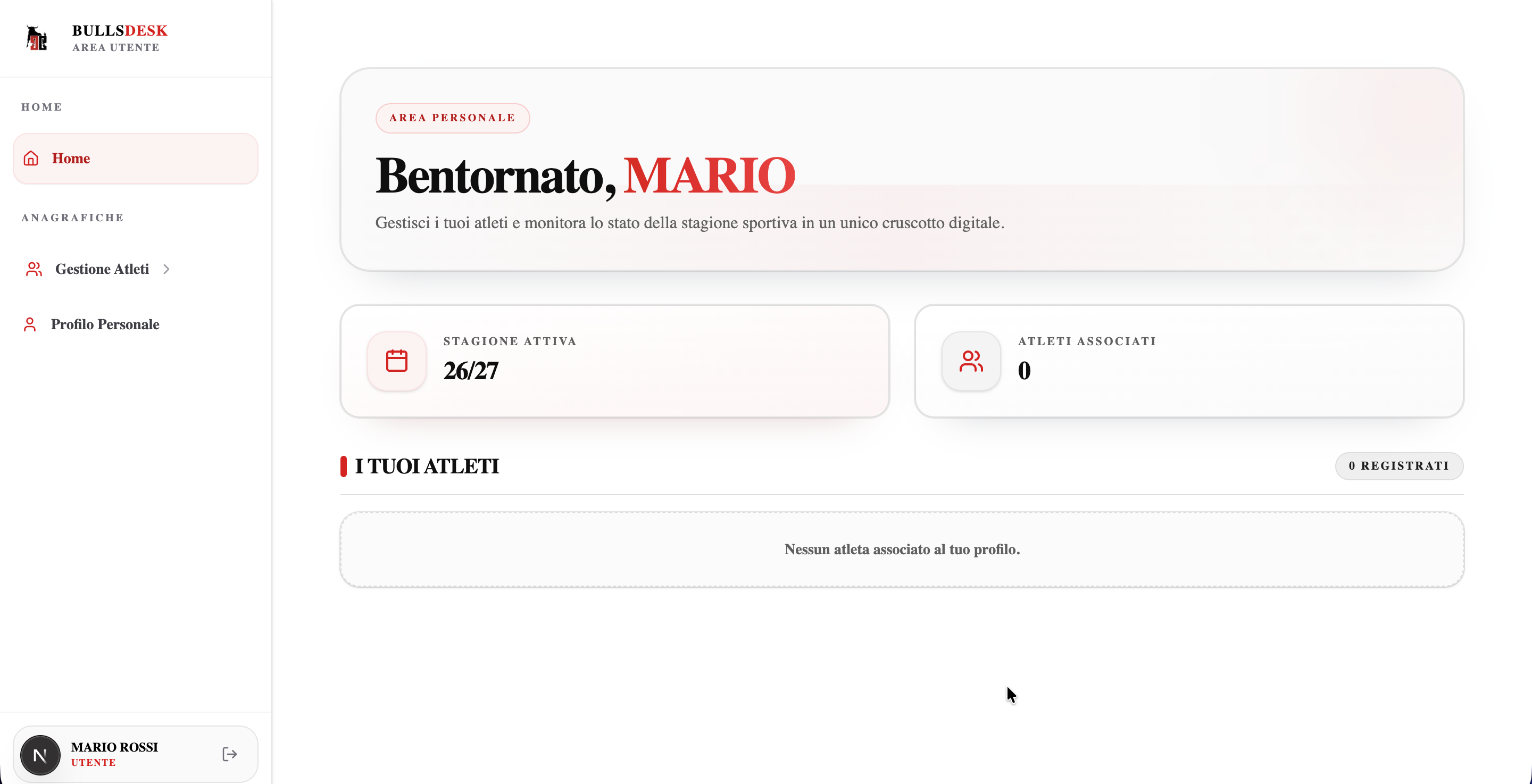
Una volta effettuato il login, ti troverai nella tua area riservata divisa nelle seguenti sezioni:
Dashboard / Home Page
Da cui vedi subito la lista dei tuoi atleti e ricevi avvisi immediati se c'è un documento mancante o in scadenza (riceverai anche un'email promemoria).
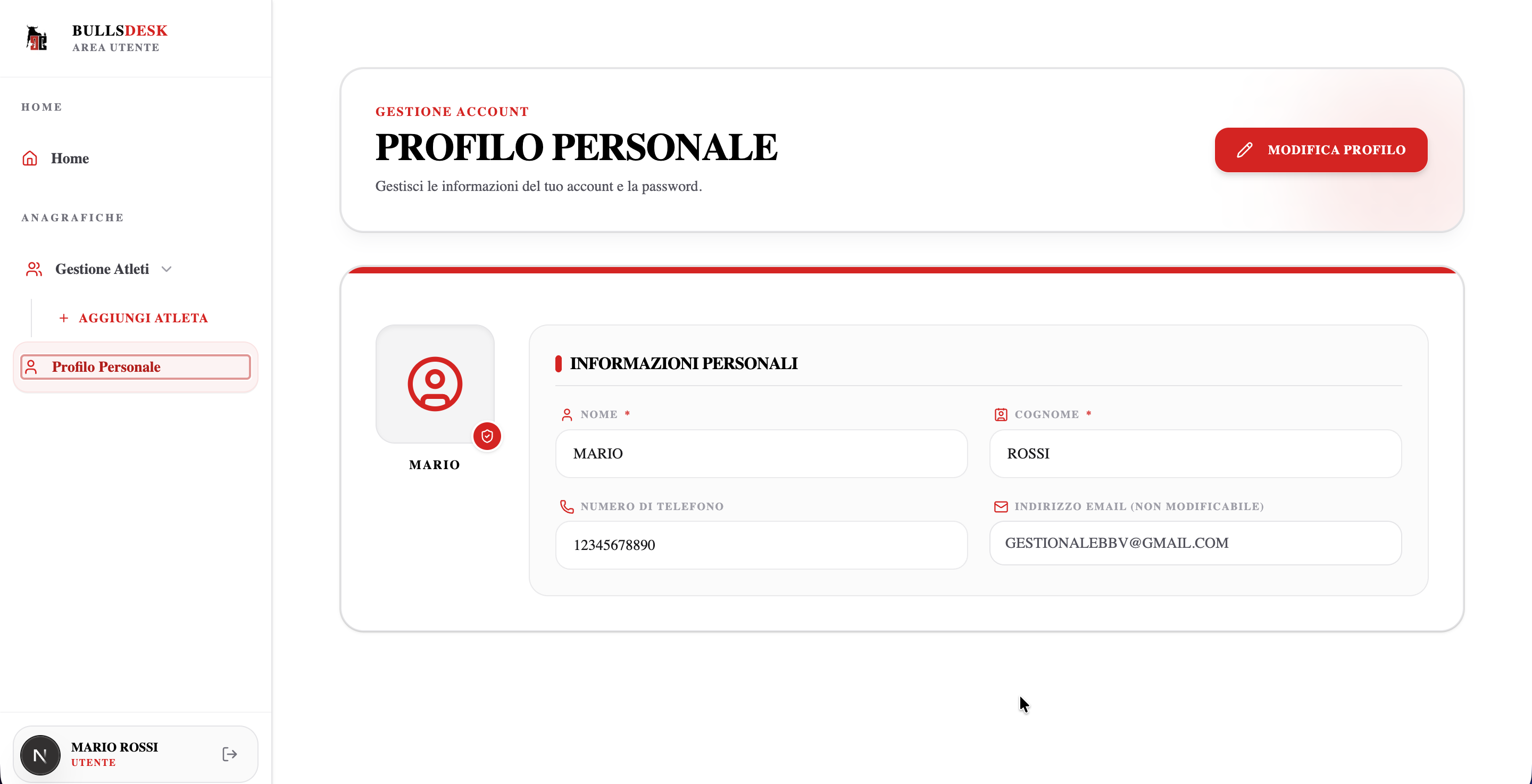
Profilo Personale
Qui puoi controllare i tuoi dati, modificare nome, cognome, numero di telefono e cambiare la password. La modifica della tua email di accesso non è disponibile direttamente dall'app: in questo caso devi contattare il supporto scrivendo a gestionalebbv@gmail.com. Se vuoi invece cambiare la password, clicca sul pulsante "Modifica profilo" e usa la sezione dedicata alla sicurezza.
Attenzione: se vuoi eliminare il tuo account, puoi farlo direttamente da questa sezione, ma ricorda che l'eliminazione è definitiva ed eliminerà tutti i tuoi dati (esclusi quelli degli atleti associati).
Gestione Atleti
È la sezione principale in cui puoi inserire nuovi atleti, aggiornare le loro informazioni, verificare i documenti e associarli alle squadre corrette.
3. Registrazione e gestione degli atleti
Per aggiungere o gestire i tuoi ragazzi, entra nella sezione "Gestione atleti".
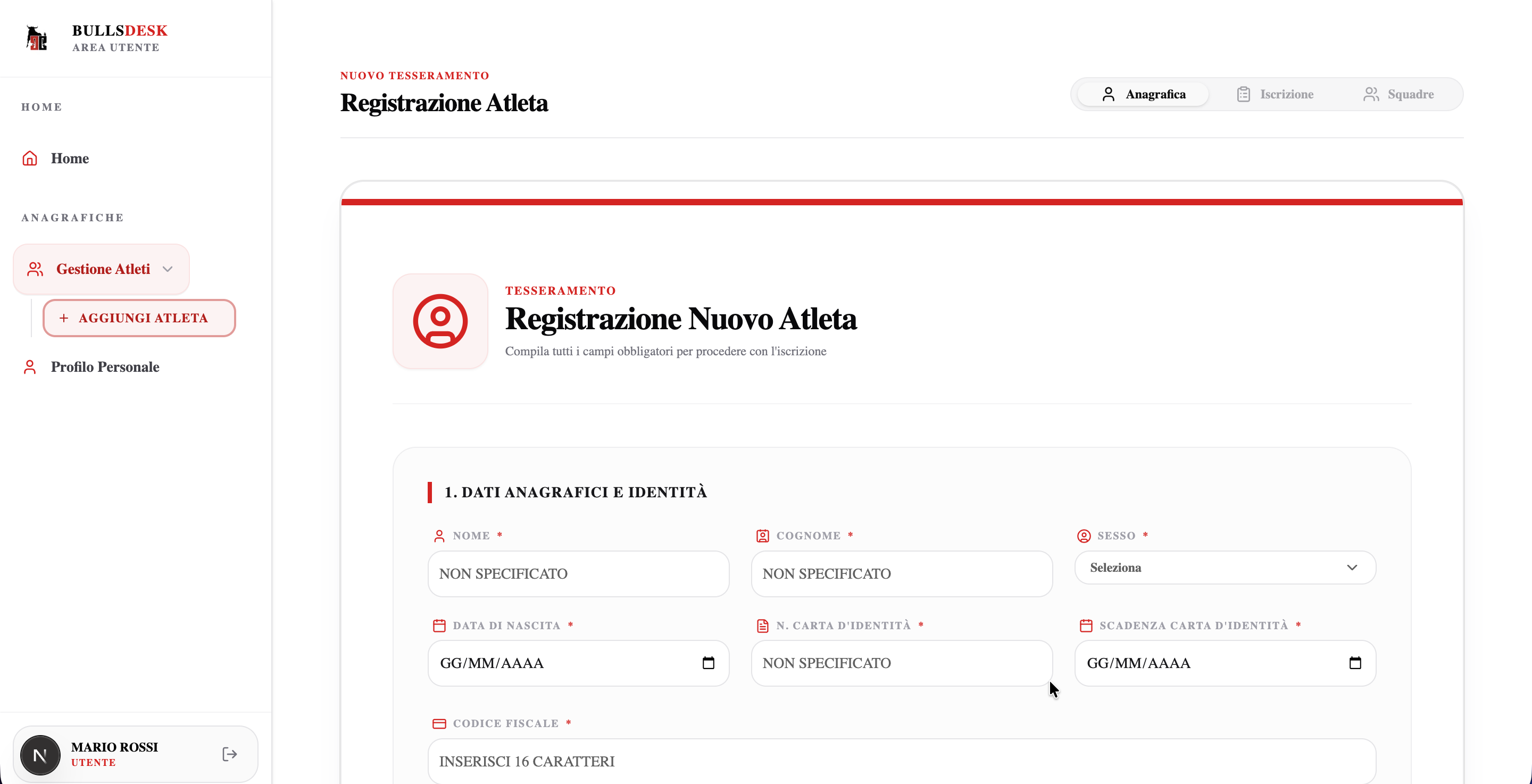
Passo 1: Come registrare un nuovo atleta
Clicca su "Aggiungi atleta" (oppure vai direttamente a questo link) e compila tutti i dati richiesti salvando alla fine.
IMPORTANTE: Le opzioni per iscrivere l'atleta a una squadra vengono abilitate soltanto dopo che hai salvato la registrazione dell'anagrafica.
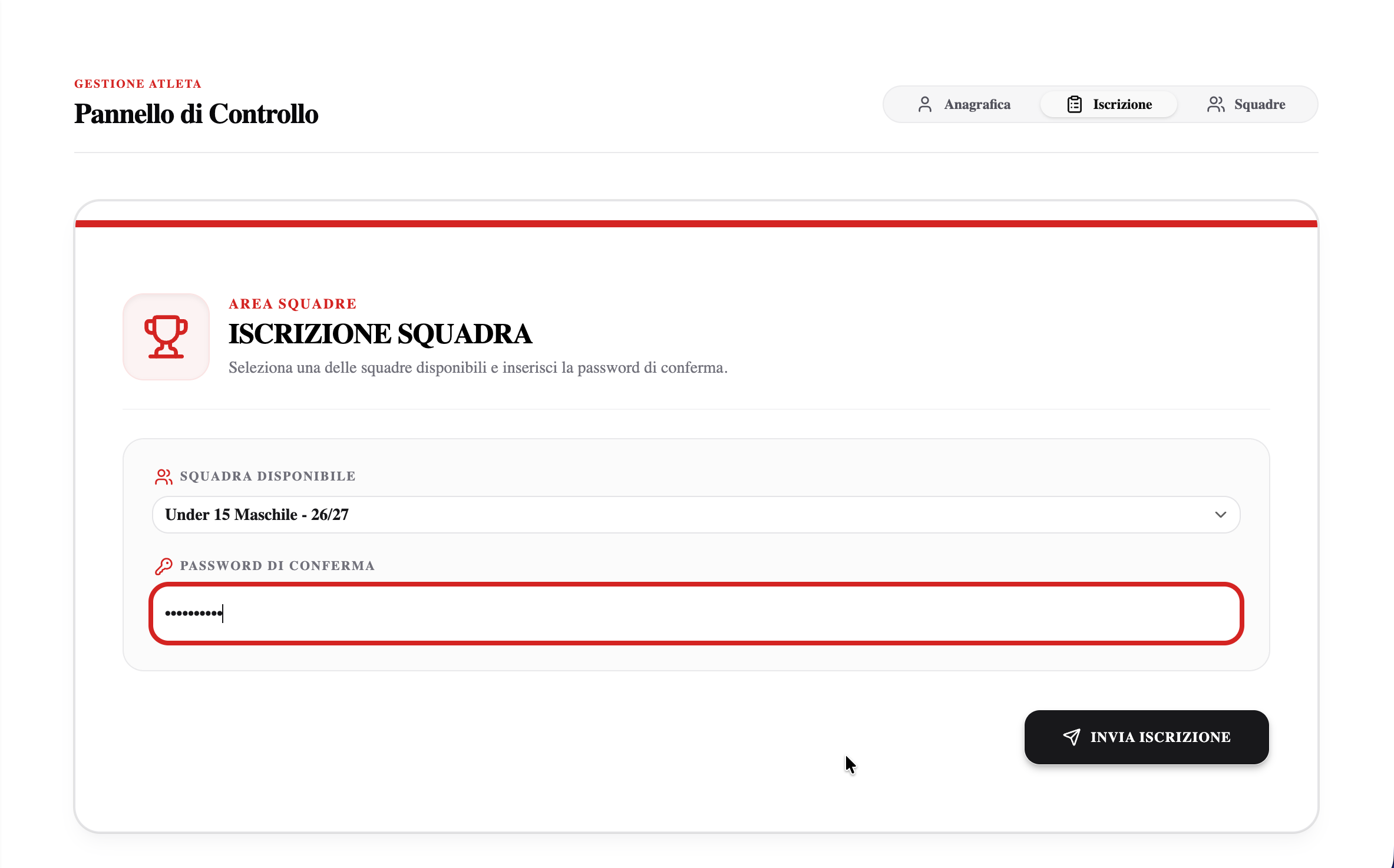
Passo 2: Come iscrivere l'atleta a una squadra
Una volta creato il profilo dell'atleta, clicca sulla sezione "Iscrizioni" dentro la sua scheda. Seleziona la squadra giusta (controllando che sia per la stagione corretta) e inserisci la password segreta di iscrizione che ti è stata fornita. Subito dopo la conferma, troverai l'atleta regolarmente associato e potrai verificare l'elenco delle squadre nella sezione "Squadre".
Modifica dei dati
Se hai fatto un errore o vuoi aggiornare i dati di un atleta già inserito, ti basta entrare nella sua scheda e modificare i campi necessari in qualsiasi momento. Per i dati del tuo profilo personale, puoi aggiornare nome, cognome, telefono e password da Profilo Personale. Se invece devi cambiare la tua email di accesso, devi contattare il supporto via email.
4. Documenti, supporto e controlli finali
Prima della stagione, assicurati che tutti i documenti dell'atleta siano completi e aggiornati. In particolare controlla: carta d'identità, codice fiscale, certificato medico e autorizzazione alla pubblicazione foto/video. Se qualcosa risulta mancante o non corretto, puoi correggere i dati direttamente dalla scheda atleta e poi inviare i documenti richiesti via email alla segreteria.
- Per richieste di supporto, contatta gestionalebbv@gmail.com.
- Per inviare documenti cartacei o foto fronte/retro della carta d'identità, usa cblackbullsvolley@gmail.com.
- Controlla sempre che la stagione selezionata sia quella corretta prima di iscrivere un atleta a una squadra.
Cosa fare in caso di problemi (Note importanti)
- Atleta già registrato nel sistema: Se il sistema ti dice che l'atleta risulta già inserito da un altro utente/genitore, non puoi registrarlo da capo. Manda un'email a gestionalebbv@gmail.com scrivendo i tuoi dati (nome, cognome, tua email) e i dati dell'atleta (nome, cognome, codice fiscale) per farti collegare l'account.
- Eliminazione account: Se vuoi eliminare il tuo profilo personale, entra in Profilo Personale e usa la voce di cancellazione disponibile nella pagina. Se non vedi l'opzione o hai bisogno di assistenza, contatta il supporto.
- Invio documenti: Una volta completata la procedura online o in caso di aggiornamento dei documenti, ricordati di inviare la foto o la scansione fronte/retro della carta d'identità via email a cblackbullsvolley@gmail.com, e di consegnare il certificato medico sportivo in formato cartaceo direttamente in segreteria.
ASD Club Black Bulls Volley — Tutti i diritti riservati
Portale Ufficiale BULLSDESK